

AutoHotkey(AHK) 是一种强大的自动化脚本语言,能够帮助用户简化日常计算机操作。将 AHK 脚本转换为可执行文件 (.exe) 不仅可以分发和使用,还能保护脚本代码不被轻易查看。本文将详细介绍如何使用 AutoHotkey 将代码转换为 EXE 文件的完整流程。
一、安装 AutoHotkey
在开始转换之前,首先需要安装 AutoHotkey 软件。
- 访问官方网站:https://www.autohotkey.com/
- 下载并安装最新版本的 AutoHotkey
- 安装完成后,AutoHotkey 将在系统中注册,为后续的脚本创建和编译提供支持
二、创建 AutoHotkey 脚本
2.1 脚本
AutoHotkey 提供了生动的脚本创建界面:
-
打开 AutoHotkey Dash 窗口
-
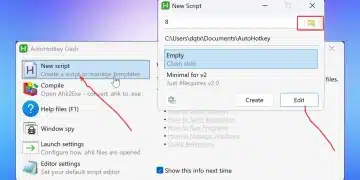
选择 「New script」 选项 (如 (图 1) 所示)
-
在弹出的 「新脚本」 窗口中:
- 选择输出目录
- 输入名称脚本
- 选择脚本模板 (「Empty」 或 「Minimal for v2」)
- 点击 「创建」 或 「编辑」 按钮开始编辑
2.2 脚本编写
可以根据需要编写脚本功能。例如,用户提到的 「制作一个 exe 小工具 HOSTS 文件」 的需求,可以通过编写相应的 AHK 脚本来实现。
三、将脚本转换为 EXE 文件
3.1 编译入口
AutoHotkey 提供了专门的编译工具:
-
打开 AutoHotkey Dash 界面
-
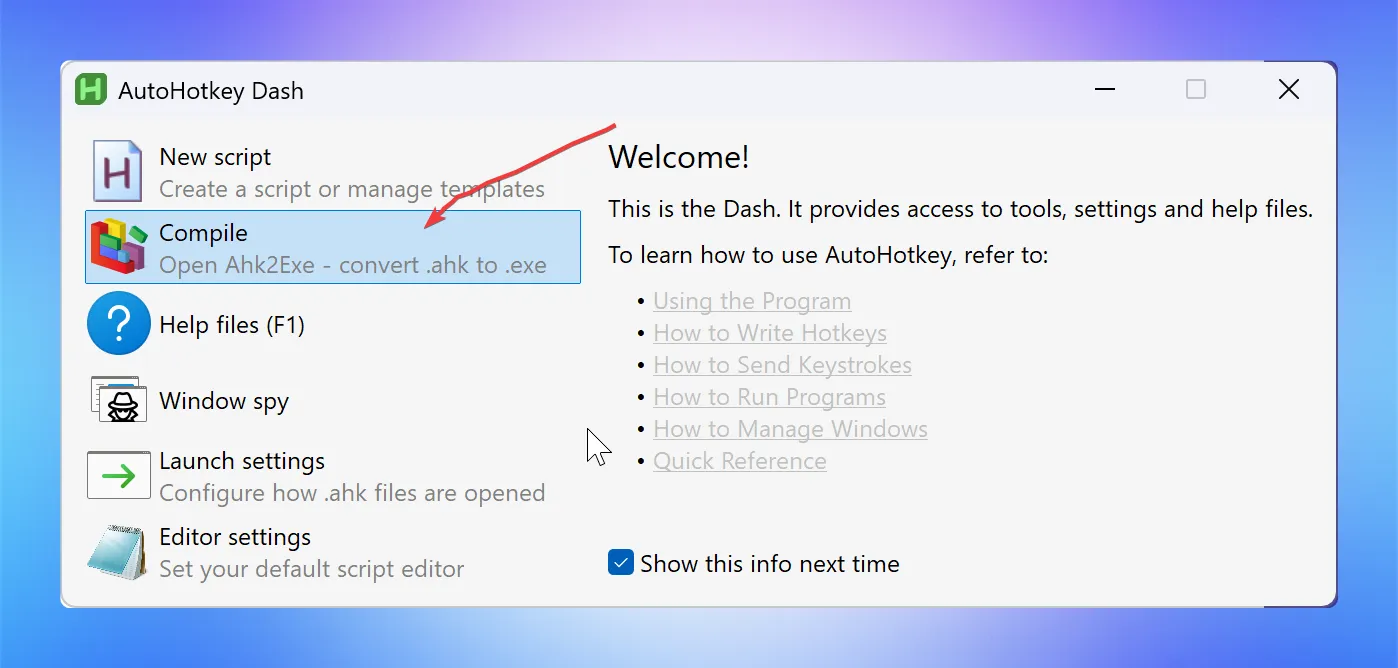
找到并选择 「Compile Open Ahk2Exe - conversion .ahk to .exe」 选项 (如 (图 2) 所示)
-
这将打开脚本转换为 EXE 的专用界面
3.2 编译设置
在编译界面中 (如 (图 3) 所示),需要完成以下设置:

-
选择脚本文件:
- 点击 「浏览」 按钮
- 选择要转换的.ahk 脚本文件 (例如:D:\Desktop\1.ahk)
-
设置输出目录:
- 点击 「浏览」 按钮
- 选择生成的.exe 文件保存位置 (例如:D:\Desktop\2.exe)
-
自定义图标 (任选):
- 点击 「浏览」 按钮
- 选择自定义图标文件 (.ico 格式)
- 推荐使用 256×256 尺寸的图标
-
执行转换:
- 点击 「转换」 按钮开始转换过程
- 转换完成后,可选择 「Save 'Options' as default」 保存当前设置为默认值
四、图标处理方案
4.1 图标制作与转换
如果需要自定义图标,可以使用以下方法:
-
在线图标转换工具:
- 访问在线转换图标 icon 文件
- 上传图片并转换为 256×256 尺寸的.ico 图标
-
AI 辅助图标设计:
- 使用豆包等 AI 工具生成图标
- 导出为.ico 格式后使用
4.2 升级更换图标
如果在编译时没有添加图标,或者需要更换已有 EXE 文件的图标,可以使用 Resource Hacker 工具:
- 下载并安装 Resource Hacker
- 运行 Resource Hacker 并打开 target.exe 文件
- 找到图标分类
- 删除旧图标 (右键→删除资源)
- 添加新图标:操作→替换图标...,选择.ico 文件→替换
- 保存修改 (文件→保存)
五、扩展:其他编程语言的 EXE 编译方法
除了 AutoHotkey 之外,其他编程语言也提供了将代码转换为 EXE 的方法:
5.1 Python
Python 可以使用 pyinstaller 工具进行资源分配:
**安装打包工具**
pip install pyinstaller

**生成单个无黑窗的.exe 文件**
pyinstaller --onefile --windowed edit_hosts.py
同样支持自定义图标,通过添加--icon=图标路径参数实现。
5.2 Visual Studio
对于 C#、VB.NET 等语言,可以使用 Visual Studio 直接编译生成 EXE 文件。编译过程中可以设置项目属性,包括输出路径、图标等。
六、写在最后
将 AutoHotkey 脚本转换为 EXE 文件是一个简单而强大的功能,它使脚本更加容易分发和使用,同时保护了代码的安全性。通过本文介绍的步骤,您可以轻松完成从脚本脚本到 EXE 生成的全过程。无论是用于个人自动化还是商业应用,AutoHotkey 的 EXE 编译功能都能满足您的需求。
如果觉得这篇教程对你有帮助,别忘了点赞 + 收藏 + 转发三连呀!关注我,后续分享更多实用技巧、效率工具干货,下次见~ 👋
大强远程技术支持:742112.xyz
文章来源:w2solo